
Download Get Organized Portable – Klassenplaner, Aufgabenverfolger & Kalender für Mac
Übersicht
Get Organized Portable ist ein eigens entwickeltes Produktivitätstool, das Ihr akademisches Leben in einer einzigen, leicht zu navigierenden Oberfläche zusammenführt. Hauptsächlich für Universitätsstudierende konzipiert, funktioniert die App ebenso gut für Gymnasiasten, Doktoranden und alle, die eine zuverlässige Methode benötigen, um Vorlesungspläne, Hausaufgaben, Lehrbuchdetails und Kontaktdaten von Dozenten zu verwalten. Im Gegensatz zu generischen To‑Do‑Listen‑Apps, die nur Aufgaben festhalten, oder einfachen Kalenderprogrammen, die sich ausschließlich auf Daten konzentrieren, schließt Get Organized Portable die Lücke, indem es einen voll ausgestatteten Kursorganisator bietet, der gleichzeitig als leistungsstarker Kalender dient.
Sie beginnen damit, jeden akademischen Abschnitt – Semester, Quartal oder Sommersemester – zu definieren und fügen dann jeden Kurs hinzu, für den Sie eine eindeutige Farbe zur sofortigen visuellen Identifikation zuweisen. Für jeden Kurs können Sie die Unterrichtstage, Anfangs‑ und Enddaten, Raumangaben und sogar die Sprechzeiten des Dozenten festlegen. Der Aufgabenmanager der App ermöglicht das Erstellen von Hausaufgabeneinträgen, das Setzen von Prioritätsstufen, das Anhängen von Fälligkeitsterminen und das Verknüpfen relevanter Lehrbuchinformationen, sodass Sie stets wissen, was Sie wann lernen müssen.
Eine praktische Ein‑Klick‑E‑Mail‑Funktion lässt Sie direkt aus der App heraus Dozenten kontaktieren und erspart das ständige Wechseln zwischen E‑Mail‑Clients. Obwohl die Vielzahl an Funktionen zunächst überwältigend wirken kann, führt ein integrierter Hilfeprompt neue Nutzer durch die wichtigsten Funktionen, und Sie können ihn deaktivieren, sobald Sie sich sicher fühlen. Get Organized Portable ist als kostenlose Version mit Kernfunktionen sowie als voll ausgestattete kostenpflichtige Version für Studierende erhältlich, die jedes erweiterte Werkzeug sofort zur Hand haben wollen.
Ob Sie ein schweres Kurspensum bewältigen, mehrere außerschulische Verpflichtungen managen oder einfach nur eine organisiertere Methode suchen, um akademische Fristen im Blick zu behalten – diese ausschließlich für Mac entwickelte App bietet eine sichere, regelmäßig aktualisierte Lösung, die das Chaos verstreuter Tabellen und Papierplaner eliminiert.
Hauptfunktionen & Fähigkeiten
- Abschnittsbasierte Organisation: Erstellen Sie Semester, Quartale oder benutzerdefinierte Abschnitte und gruppieren Sie Kurse entsprechend.
- Farbcodierte Kurse: Weisen Sie jedem Kurs eine eindeutige Farbe zu, um im Kalender sofort visuell zu unterscheiden.
- Detaillierte Kursinformationen: Speichern Sie Unterrichtstage, Anfangs‑/Enddaten, Raumnummern, Dozentennamen und Sprechzeiten.
- Aufgabenverfolger: Fügen Sie Hausaufgaben, Projekte und Prüfungen mit Fälligkeitsterminen, Prioritätsstufen und Notizen hinzu.
- Lehrbuchverwaltung: Erfassen Sie Lehrbuchtitel, Auflagen, ISBNs und Kauf‑Links für jeden Kurs.
- Ein‑Klick‑E‑Mail‑Integration: Speichern Sie Dozenten‑E‑Mail‑Adressen und starten Sie Ihren Standard‑Mail‑Client mit einem Klick.
- Anpassbare Benachrichtigungen: Legen Sie Erinnerungs‑Benachrichtigungen für bevorstehende Vorlesungen, Aufgabenfristen und Prüfungsphasen fest.
- Export & Import: Exportieren Sie Ihren Stundenplan nach iCal, CSV oder PDF; importieren Sie bestehende Kalender für eine schnelle Einrichtung.
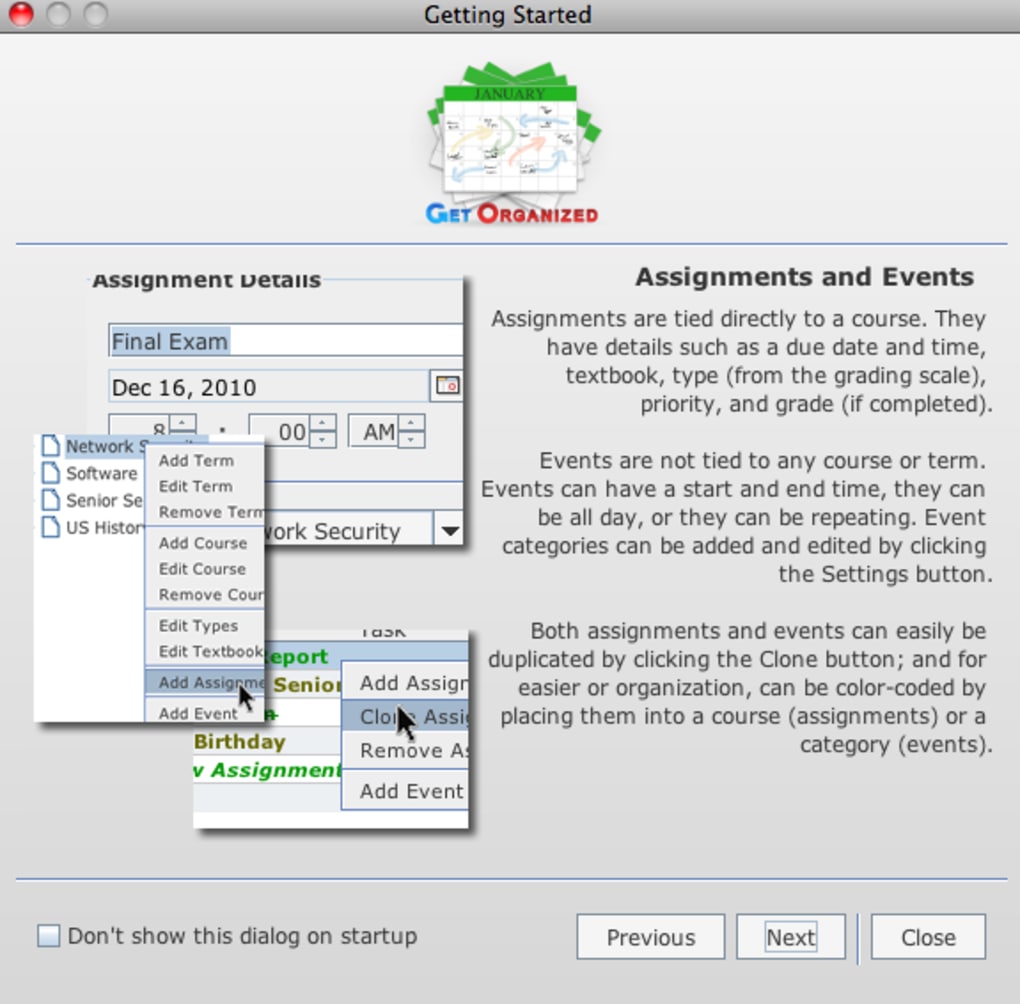
- Hilfeprompt & Tutorials: Interaktives Onboarding, das Kernfunktionen hervorhebt und nach Beherrschung deaktiviert werden kann.
- Sichere Cloud‑Synchronisation (Vollversion): Sichern Sie Ihre Daten und synchronisieren Sie sie über mehrere Macs hinweg.
Jede dieser Funktionen wurde mit dem Arbeitsablauf von Studierenden im Kopf entwickelt. Die abschnittsbasierte Organisation spiegelt wider, wie Bildungseinrichtungen ihre Lehrpläne strukturieren, sodass das Eingeben von Daten zu Semesterbeginn intuitiv ist. Farbcodierung eliminiert das Durchsuchen langer Listen; ein kurzer Blick auf den Kalender zeigt sofort, welcher Kurs welchen Zeitblock belegt.
Der Aufgabenverfolger geht über eine einfache Checkliste hinaus, indem er Prioritäten, Notizen und sogar lokale Dokumente auf Ihrem Mac verknüpft. Die Lehrbuchverwaltung nimmt das Rätselraten über die benötigte Auflage für eine Vorlesung ab, während die Ein‑Klick‑E‑Mail‑Funktion die Kommunikation mit Dozenten während stressiger Prüfungswochen erleichtert. Benachrichtigungen sind vollständig anpassbar, sodass Sie wählen können, ob Sie ein Pop‑Up, einen Klang oder ein Badge‑Symbol wünschen, und nie eine Frist verpassen.
Export‑Optionen erleichtern das Teilen Ihres Stundenplans mit Kommilitonen oder Beratern, und die optionale Cloud‑Synchronisation in der Premium‑Version stellt sicher, dass Ihre Daten selbst bei einem Gerätewechsel sicher bleiben. Insgesamt positioniert das Funktionsset Get Organized Portable als umfassendes akademisches Zentrum statt als lose Sammlung einzelner Werkzeuge.
Installation & Gebrauchsanweisungen
Der Einstieg in Get Organized Portable ist unkompliziert, selbst für Nutzer, die neu bei Mac‑basierten Produktivitäts‑Apps sind. Folgen Sie diesen Schritten, um die Anwendung herunterzuladen, zu installieren und Ihr akademisches Leben zu organisieren:
- Installer herunterladen: Besuchen Sie die offizielle Website oder den Mac App Store, finden Sie die Seite „Get Organized Portable“ und klicken Sie auf den „Download“-Button. Die Datei ist ein standardmäßiges
.dmg-Paket, in der Regel unter 50 MB, sodass der Download selbst bei langsameren Verbindungen schnell abgeschlossen ist. - Disk‑Image einbinden: Nach Abschluss des Downloads doppelklicken Sie die
.dmg-Datei. macOS bindet das Image ein und zeigt ein Fenster mit dem Anwendungssymbol und einer Verknüpfung zu Ihrem/Applications-Ordner. - App installieren: Ziehen Sie das Get Organized Portable‑Symbol auf die Applications‑Verknüpfung. macOS kopiert die App in das System‑Applications‑Verzeichnis. Nach Abschluss des Kopiervorgangs das Disk‑Image auswerfen, indem Sie neben dem Namen im Finder auf den Auswurfsymbol klicken.
- Erster Start: Öffnen Sie den Applications‑Ordner, finden Sie Get Organized Portable und doppelklicken Sie, um zu starten. Beim ersten Start kann eine Sicherheitswarnung erscheinen; klicken Sie auf „Öffnen“, um fortzufahren.
- Erster‑Einrichtungs‑Assistent: Ein freundlicher Begrüßungsbildschirm erscheint und fordert Sie auf, Ihren ersten akademischen Abschnitt zu erstellen (z. B. „Herbst 2025“). Geben Sie den Namen des Abschnitts ein, wählen Sie Anfangs‑ und Enddatum und klicken Sie auf „Erstellen“.
- Kurse hinzufügen: Klicken Sie auf den Button „Kurs hinzufügen“, geben Sie Details wie Kurscode, Titel, Unterrichtstage, Anfangs‑/Endzeiten, Raumnummer und eine Farbe ein. Wiederholen Sie dies für jeden Kurs, in dem Sie eingeschrieben sind.
- Aufgaben eingeben: In der Kursansicht klicken Sie auf „Neue Aufgabe“, geben den Aufgabennamen ein, setzen das Fälligkeitsdatum, wählen eine Priorität (Niedrig, Mittel, Hoch) und fügen optional ein PDF oder eine Notiz hinzu.
- Dozenten‑Kontakte konfigurieren: Wechseln Sie zum Reiter „Dozenten“, fügen Sie Namen, E‑Mail‑Adresse und Sprechzeiten jedes Dozenten hinzu. Der Ein‑Klick‑E‑Mail‑Button erscheint neben jedem Kurs, dem ein Dozent zugeordnet ist.
- Benachrichtigungseinstellungen festlegen: Öffnen Sie Einstellungen → Benachrichtigungen, wählen Sie, wie Sie erinnert werden möchten (Banner, Hinweis, Klang) und setzen Sie Vorlaufzeiten (z. B. 1 Stunde vor einer Vorlesung, 24 Stunden vor einer Aufgabe).
- Synchronisation (nur Vollversion): Wenn Sie die Premium‑Edition erworben haben, melden Sie sich mit Ihrer Apple‑ID an, um iCloud‑Sync zu aktivieren. So bleibt Ihr Stundenplan auf allen Macs, die mit demselben Konto angemeldet sind, konsistent.
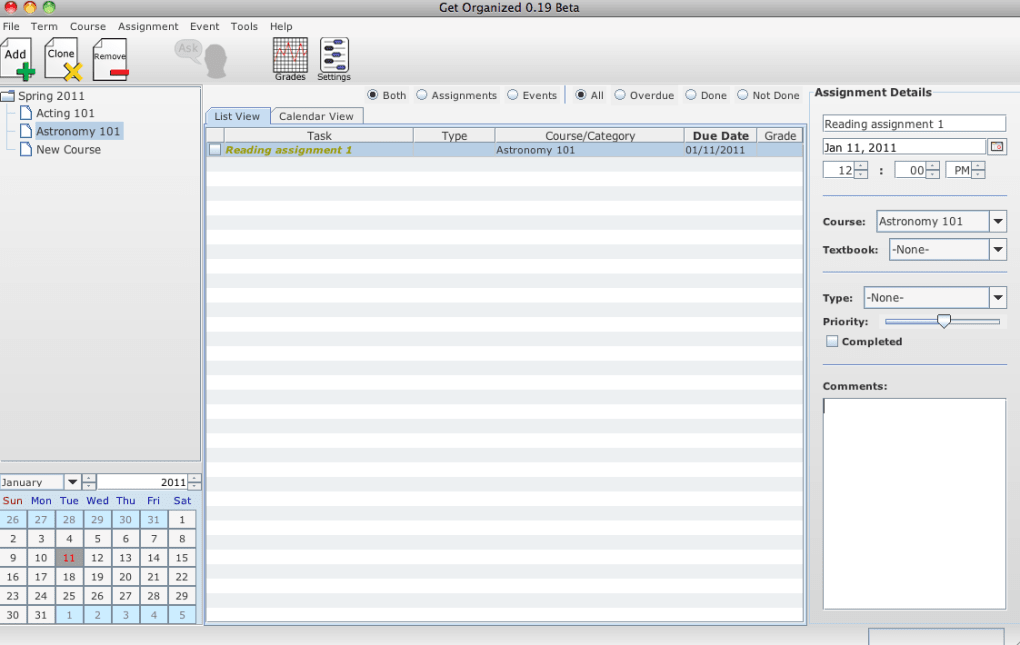
Nach Abschluss der Einrichtung sehen Sie oben im Hauptfenster eine klare, farbcodierte Kalenderansicht sowie darunter eine Liste kommender Aufgaben. Die Oberfläche ist für schnelle Navigation ausgelegt: Ein Klick auf ein Datum erweitert den Tagesplan, ein Klick auf einen Kursnamen öffnet eine Detailansicht mit allen zugehörigen Aufgaben und Dozenten‑Infos. Für den laufenden Gebrauch fügen Sie einfach neue Aufgaben hinzu, sobald sie angekündigt werden, passen bei Bedarf Vorlesungszeiten an und verlassen sich auf die integrierten Erinnerungen, um Ihr Arbeitspensum im Griff zu behalten. Der Hilfeprompt ist später über das Menü „Hilfe“ zugänglich und bietet durchsuchbare Tutorials für erweiterte Funktionen wie Export, Import und benutzerdefinierte Erinnerungsskripte. Mit diesen Schritten verfügen Sie über einen voll funktionsfähigen All‑in‑One‑Akademik‑Organizer, der Ihnen Zeit spart und Stress während des gesamten Semesters reduziert.
Kompatibilität, Vor- und Nachteile sowie Expertenbewertung
Kompatibilität: Get Organized Portable ist eine native macOS‑Anwendung, die macOS 10.14 (Mojave) und neuere Versionen unterstützt, einschließlich der aktuellen Ventura‑ und Sonoma‑Veröffentlichungen. Die App läuft sowohl auf Intel‑basierten als auch auf Apple‑Silicon‑Macs und nutzt bei Bedarf die Rosetta‑2‑Übersetzungsschicht. Während der Schwerpunkt auf macOS liegt, bietet der Entwickler ein begleitendes Web‑Portal für iOS‑ und iPadOS‑Geräte, sodass Studierende ihre Pläne unterwegs einsehen können; vollständige Bearbeitungsfunktionen bleiben jedoch der Desktop‑Version vorbehalten.
Vorteile
- Umfassende abschnittsbasierte Organisation spiegelt akademische Strukturen wider.
- Intuitive Farbcodierung und Kalenderansicht vereinfachen das visuelle Scannen.
- Robuster Aufgabenmanager mit Prioritäts‑Tags und Fälligkeitserinnerungen.
- Ein‑Klick‑E‑Mail‑Integration optimiert die Kommunikation mit Dozenten.
- Sichere Cloud‑Synchronisation (Premium) schützt Daten und ermöglicht Zugriff auf mehreren Geräten.
- Export‑Optionen (iCal, CSV, PDF) erleichtern das Teilen mit Kommilitonen oder Beratern.
- Leichtgewichtiger Installer (<50 MB) und schnelle Leistung auch auf älteren Macs.
- Interaktiver Hilfeprompt reduziert die Lernkurve für neue Nutzer.
Nachteile
- Nur für macOS verfügbar; Windows‑ und Linux‑Nutzer müssen nach Alternativen suchen.
- Der vollständige Funktionsumfang erfordert ein kostenpflichtiges Upgrade, was preisbewusste Studierende abschrecken kann.
- Die anfängliche Einrichtung kann aufgrund der Vielzahl an Optionen überwältigend wirken.
- Keine integrierte Zeiterfassung für Aufgaben oder Pomodoro‑Timer, was manche Produktivitäts‑Enthusiasten wünschen.
Get Organized Portable liefert ein Niveau an akademischer Planung, das die meisten generischen Kalender‑Apps einfach nicht erreichen können. Sein abschnittsorientiertes Design, kombiniert mit einem umfangreichen Set an Aufgaben‑ und Lehrbuchverwaltungs‑Tools, macht es zu einem unverzichtbaren Begleiter für jeden Studierenden, der Fristen stets im Blick behalten möchte. Während die kostenlose Version für Gelegenheitsnutzer bereits ausreichend Funktionalität bietet, schaltet das Premium‑Upgrade Cloud‑Sync und erweiterte Export‑Funktionen frei, die den modesten Preis rechtfertigen. Der einzige wirkliche Nachteil ist die reine macOS‑Verfügbarkeit, die Windows‑Nutzer außen vor lässt. Insgesamt erhält die App eine solide 4,5‑Sterne‑Bewertung für ihr durchdachtes UI, zuverlässige Leistung und den klaren Fokus auf den Arbeitsablauf von Studierenden.
Häufig gestellte Fragen (FAQ) & Fazit
Kann ich Get Organized Portable auf einem Windows‑PC verwenden?
Derzeit ist die vollständige Desktop‑Anwendung ausschließlich für macOS verfügbar. Windows‑Nutzer können eine eingeschränkte Web‑Version nutzen, die das Anzeigen von Stundenplänen erlaubt, jedoch sind Bearbeitungsfunktionen nur in der Mac‑App verfügbar. Der Entwickler hat Pläne angekündigt, künftig plattformübergreifende Optionen zu prüfen.Gibt es eine kostenlose Version und was beinhaltet sie?
Ja, es gibt eine kostenlose Version. Sie umfasst die Kernfunktion der Abschnittsorganisation, Kurseintrag, grundlegende Aufgabenverfolgung und die Ein‑Klick‑E‑Mail‑Funktion. Cloud‑Sync, erweiterte Export‑Formate und prioritätsbasierte Erinnerungen sind der kostenpflichtigen „Vollversion“ vorbehalten.Wie geht die App mit Datensicherheit und Datenschutz um?
Alle lokal gespeicherten Daten werden nach macOS‑FileVault‑Standards verschlüsselt. Bei aktivierter Cloud‑Synchronisation werden Daten über TLS 1.3 übertragen und verschlüsselt auf den Servern des Entwicklers gespeichert. Die Datenschutz‑Richtlinie besagt, dass keine persönlichen oder akademischen Informationen an Dritte verkauft werden.Kann ich meinen bestehenden Stundenplan aus Google Calendar importieren?
Ja. Im Menü Einstellungen wählen Sie „Importieren“, wählen eine.ics-Datei, die Sie aus Google Calendar exportiert haben, und ordnen die Ereignisse dem entsprechenden Abschnitt und Kurs zu. Die App erstellt automatisch farbcodierte Einträge basierend auf den importierten Daten.
Welche Support‑Optionen gibt es, wenn ich einen Fehler finde?
Der Entwickler bietet E‑Mail‑Support, eine Wissensdatenbank mit Artikeln und ein Community‑Forum. Premium‑Nutzer erhalten eine priorisierte Antwort innerhalb von 24 Stunden, während kostenlose Nutzer mit einer Antwort innerhalb von 48‑72 Stunden rechnen können.Fazit & Handlungsaufruf
Für Studierende, die ein einziges, zuverlässiges Zentrum benötigen, um Kurse, Aufgaben, Lehrbücher und Dozenten‑Kontakte zu verwalten, hebt sich Get Organized Portable als durchdacht konzipierte Lösung hervor. Das abschnittsbasierte Framework passt perfekt zu akademischen Kalendern, während das farbcodierte Layout und das robuste Erinnerungssystem Sie stets einen Schritt voraus sein lassen. Obwohl die App derzeit auf macOS beschränkt ist, machen ihr geringer Ressourcenverbrauch, die sichere Datenhandhabung und die optionale Cloud‑Synchronisation sie zu einer lohnenswerten Investition für alle, die verstreute Tabellen und Papierplaner ersetzen wollen. Egal, ob Sie ein neues Semester beginnen oder einfach nur Ihre Studienorganisation verbessern möchten – das Herunterladen von Get Organized Portable noch heute kann Ihre Herangehensweise an das Studium transformieren. Klicken Sie jetzt auf den „Download“-Button, testen Sie die kostenlose Version und erwägen Sie ein Upgrade auf das vollständige Funktionsset für ein nahtloses, stressfreies akademisches Erlebnis.







